Bạn muốn làm gì hôm nay?
Chọn nhu cầu của bạn để chúng tôi hướng dẫn cách dùng phù hợp nhất:
Sử dụng trực tiếp trên Trình duyệt Web
Ưu điểm: Không cần cài đặt bất kỳ phần mềm nào.
Hoạt động trên mọi máy tính (Windows, MacOS, Linux, máy tính bảng iPad), chỉ cần có trình duyệt web như Chrome, Cốc Cốc, Edge hoặc Safari.
4Các bước thực hiện (Mỗi bước 1 thao tác rõ ràng):
BƯỚC 1: Mở trang Soạn thảo DOCDRAFT AI
Nhấp vào nút "Mở Soạn thảo ngay" ở góc trên hoặc truy cập liên kết docdraft.ai/editor.
BƯỚC 2: Chọn mẫu văn bản hoặc tạo tài liệu trống
Bấm vào "Kho mẫu biểu" để chọn mẫu Quyết định, Báo cáo, Công văn theo Nghị định 30, hoặc bấm "Tài liệu mới".
BƯỚC 3: Soạn thảo trực tiếp trên khổ A4 chuẩn
Nội dung văn bản được hiển thị theo kích thước A4 thực tế với bảng ẩn 2 cột chuẩn NĐ 30 (Quốc hiệu, Tiêu ngữ, Tên cơ quan ban hành).
BƯỚC 4: Rà soát số liệu ảo giác và tải về
Hệ thống sẽ tự động tô màu vàng các trường số liệu cần điền [...]. Sau khi hoàn thiện, bấm "Tải về Word (.docx)".
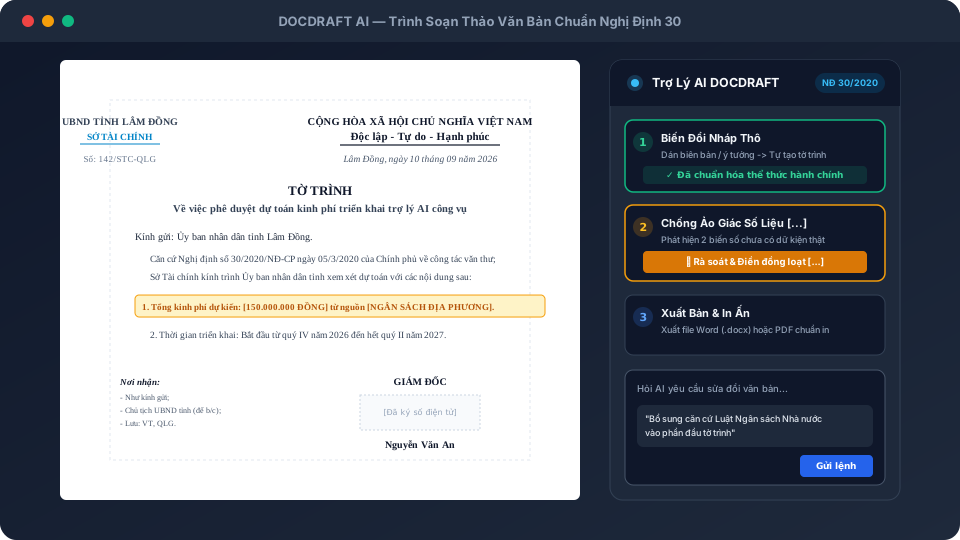
Nếu thành công, bạn sẽ thấy gì?
Trang soạn thảo hiển thị trang giấy A4 màu trắng ở giữa màn hình với đầy đủ tiêu đề cơ quan và quốc hiệu. Ở khung bên phải là Trợ lý AI sẵn sàng nhận lệnh viết văn bản và bảng kiểm tra thể thức Nghị định 30.
Sử dụng với Word trên Trình duyệt (Word Online)
Dành cho ai mở Microsoft Word bằng trình duyệt Edge hoặc Chrome.
Chỉ cần tải tệp cấu hình nhỏ manifest.xml và tải lên Word Online 1 lần duy nhất, không cần cài đặt phần mềm vào máy tính.
7Quy trình cài đặt 7 bước chi tiết (1 bước = 1 hành động):
BƯỚC 1: Bấm nút tải tệp cấu hình về máy tính
Bấm vào nút "Tải tệp manifest.xml" màu xanh dương ở trên. Tệp sẽ được lưu vào thư mục Downloads trên máy tính của bạn.
BƯỚC 2: Mở một văn bản bất kỳ trên Word Online
Truy cập trang Microsoft 365 (Office.com) trên trình duyệt, đăng nhập tài khoản Microsoft của bạn và mở một tài liệu Word bất kỳ.
BƯỚC 3: Bấm vào thẻ "Chèn" (Insert) ở thanh công cụ trên cùng
Tìm thẻ Chèn (Insert) nằm cạnh thẻ Trang đầu (Home) trên thanh Ribbon của Word Online.
BƯỚC 4: Bấm vào nút "Tiện ích bổ sung" (Add-ins)
Nhấp chuột vào biểu tượng Add-ins (hoặc Tiện ích bổ sung) trên thanh công cụ.
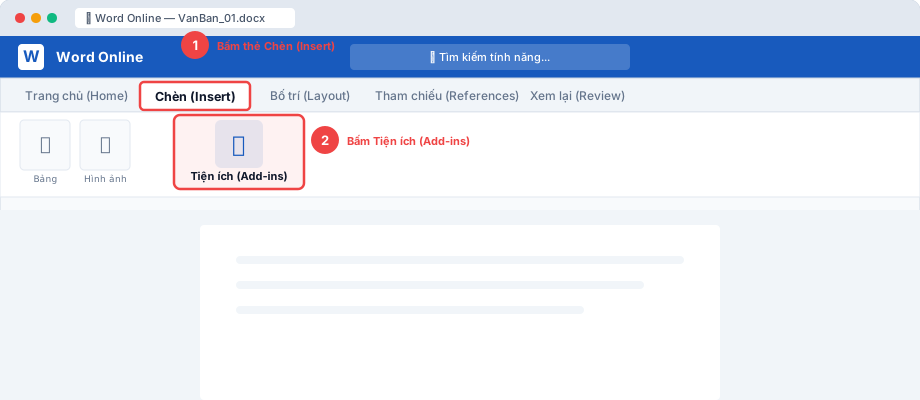
BƯỚC 5: Chọn thẻ "Tiện ích của tôi" (MY ADD-INS)
Trong hộp thoại Office Add-ins vừa xuất hiện ở giữa màn hình, bấm vào tab MY ADD-INS (Tiện ích của tôi).
BƯỚC 6: Bấm vào dòng chữ "Upload My Add-in..."
Dòng chữ này nằm ở góc trên bên phải của danh sách tiện ích.
BƯỚC 7: Bấm nút "Browse..." chọn tệp manifest.xml rồi ấn Upload
Chọn tệp manifest.xml vừa tải về ở Bước 1, sau đó bấm nút Upload để hoàn tất.

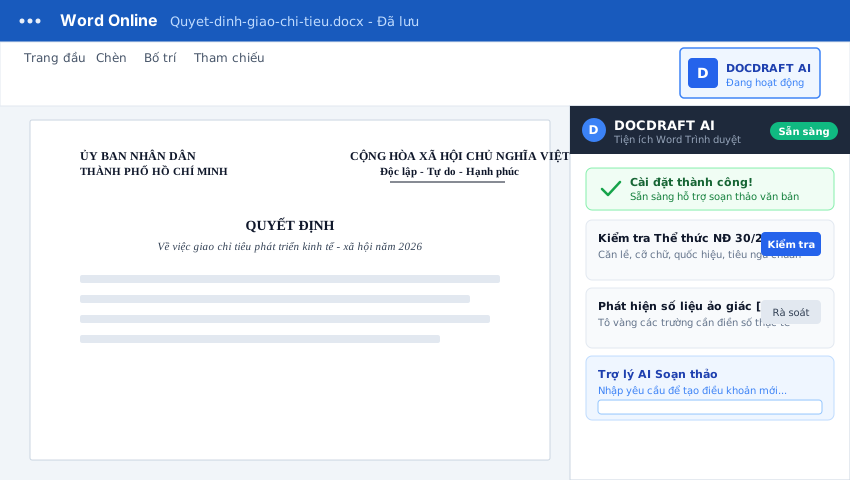
Nếu thành công, bạn sẽ thấy gì?
Biểu tượng DOCDRAFT AI màu xanh dương sẽ xuất hiện trên thanh công cụ Word Online. Đồng thời, một bảng điều khiển trợ lý mở ra ở bên phải màn hình để bạn soát lỗi NĐ 30 và yêu cầu AI viết văn bản trực tiếp.
Nên chọn dùng trên Trình duyệt Web hay Word Add-in?
| Tiêu chí so sánh | 1. Trình duyệt Web (Editor A4) | 2. Microsoft Word Add-in (Office.js) |
|---|---|---|
| Cần cài đặt phần mềm? | ✓ Không cần (Mở trình duyệt là dùng ngay) | Tải tệp manifest.xml (nạp vào Word 1 lần) |
| Cần quyền Admin máy tính? | ✓ Không cần | ✓ Không cần |
| Thiết bị hỗ trợ | Mọi thiết bị (Windows, macOS, Linux, iPad) | Microsoft Word (Web, Windows, macOS qua Office.js) |
| Tô màu cảnh báo số ảo giác [...] | ✓ Tô trực tiếp trên web | ✓ Tô trực tiếp trong Word |
| Kiểm tra chuẩn thể thức (NĐ 30,...) | ✓ Kiểm tra 2 tầng (Formatting & Ngữ nghĩa) | ✓ Kiểm tra 2 tầng trực tiếp trong Word |
| Khuyên dùng cho ai? | Người cần tạo nhanh văn bản mới từ biểu mẫu hoặc không cài đặt gì. | Chuyên viên đang làm việc thường xuyên trên Microsoft Word. |
Xử lý sự cố & Câu hỏi thường gặp theo triệu chứng thực tế
Tôi bấm vào setup.exe nhưng máy hiện màn hình xanh "Windows protected your PC" thì phải làm sao?
Đây là cơ chế bảo vệ mặc định SmartScreen của Windows khi chạy một bộ cài mới phát hành nội bộ.
Cách khắc phục: Bấm vào dòng chữ "More info" (Thông tin khác), sau đó nút "Run anyway" (Vẫn chạy) sẽ xuất hiện ở dưới để bạn bấm tiếp tục.
Làm sao để mở bảng điều khiển DOCDRAFT AI trong Word?
Sau khi nạp tệp manifest.xml:
- Trên thanh công cụ của Word (thẻ Home / Trang đầu hoặc thẻ Add-ins), bạn sẽ thấy nút biểu tượng DOCDRAFT AI.
- Nhấp vào nút này, khung soạn thảo thông minh (Taskpane) sẽ mở ra ở bên phải màn hình Word sẵn sàng nhận lệnh.
Máy tính cơ quan tôi không có quyền Quản trị viên (Admin), tôi có dùng được không?
Hoàn toàn dùng được! Tiện ích DOCDRAFT AI hoạt động theo chuẩn Office.js Web Add-in hiện đại, chạy trực tiếp trên nền web an toàn, không yêu cầu quyền Quản trị viên (Administrator) và không can thiệp sâu vào Registry của Windows.
Bạn chỉ cần mở Word, nạp tệp cấu hình manifest.xml một lần duy nhất là có thể sử dụng ngay.
Word trên trình duyệt của tôi khi bấm Add-ins không thấy dòng "Upload My Add-in"?
Hiện tượng này thường xảy ra khi tài khoản Microsoft 365 của cơ quan đã bị Quản trị viên IT khóa quyền tự nạp Add-in cá nhân (sideloading).
Giải pháp: Bạn có thể dùng trực tiếp bản Soạn thảo trên Web của DOCDRAFT AI, hoặc nhờ IT cơ quan phân phối tệp manifest.xml thông qua Trung tâm Quản trị Microsoft 365 Admin Center (Centralized Deployment).
DOCDRAFT AI có làm mất định dạng hoặc tắt chế độ Theo dõi sửa đổi (Track Changes) trong văn bản không?
Tuyệt đối không! Tiện ích DOCDRAFT AI tuân thủ nghiêm ngặt nguyên tắc bảo toàn tài liệu văn phòng:
- Không tự ý tắt hoặc thay đổi trạng thái Track Changes của văn bản. Mọi đề xuất sửa đổi đều được ghi nhận rõ ràng dưới dạng đánh dấu sửa.
- Bảo toàn toàn bộ hệ thống bảng biểu, phông chữ và hình ảnh sẵn có trong tệp .docx của bạn.
Khu vực Kỹ thuật dành cho Quản trị viên IT (System & IT Admin)
Bấm để xem kiến trúc bảo mật, luồng xác thực PKCE/Device Code, và tham số triển khai nội bộ.
Khu vực Kỹ thuật dành cho Quản trị viên IT (System & IT Admin)
Bấm để xem kiến trúc bảo mật, luồng xác thực PKCE/Device Code, và tham số triển khai nội bộ.
1. Kiến trúc Word Add-in (Office.js)
- Nền tảng: Next.js 14 App Router, TypeScript, React 19.
- Tương tác Word: Microsoft Office.js API (`Word.run`).
- Tương thích: Microsoft Word Online, Word 365, Word Desktop (Windows & macOS).
- Định dạng chuẩn: Nghị định 30/2020/NĐ-CP (OpenXML / Word DOM).
2. Cơ chế Xác thực & Bảo mật (NextAuth v5)
- NextAuth v5: Session Cookie mã hóa chuẩn HttpOnly, SameSite.
- Đồng bộ xuyên suốt: Đăng nhập 1 lần trên Web dùng chung cho cả Word Taskpane.
- Hỗ trợ BYOK an toàn, mã hóa khóa người dùng bằng AES-256-GCM.
3. Phòng chống Ảo giác Số liệu & BYOK
DOCDRAFT AI áp dụng nguyên tắc phòng vệ nghiêm ngặt: Mọi số liệu thống kê, định mức ngân sách, chỉ tiêu định lượng do AI tạo ra bắt buộc phải được bọc trong cú pháp [...] để cán bộ nghiệp vụ điền số liệu thực tế đã được ký duyệt. Mã hóa khóa API người dùng (BYOK) sử dụng chuẩn AES-256 GCM.